
A kétfaktoros hitelesítés jelentősen csökkenti a fiókokkal való visszaélés kockázatát. Nézze meg, milyen lehetőségek vannak (SMS, alkalmazás, biztonsági kulcs), mit ajánlunk, és hogyan érdemes beállítani.
A kétfaktoros hitelesítés az egyik legegyszerűbb módja annak, hogy jelentősen növelje fiókjai biztonságát. Gyakran 2FA néven is találkozhat vele. A gyakorlatban ez azt jelenti, hogy bejelentkezéskor nem elég csak a jelszó - a rendszer egy második megerősítést is kér, például egy alkalmazásban megjelenő kódot vagy telefonos jóváhagyást.
Miért fontos ez? Mert a jelszavak néha kiszivárognak - és ez nem mindig az Ön hibája. A második lépés gyakran azon dönt, hogy a támadó be tud-e jutni a fiókba, vagy sem.
Mi az a kétfaktoros hitelesítés, és miért működik
Hagyományos bejelentkezéskor valamit használ, amit tud: a jelszavát.
Kétfaktoros hitelesítésnél ehhez hozzáad egy második lépést is, leggyakrabban:
- valamit, ami Önnél van (telefon hitelesítő alkalmazással, biztonsági kulcs),
- vagy valamit, ami Önhöz tartozik (ujjlenyomat, arcfelismerés - gyakran a modern jelszó nélküli bejelentkezés részeként).
Ha egy támadó megszerzi a jelszót, a második lépés még mindig hiányzik neki. Ez a lényeg.
Mikor élnek vissza leggyakrabban a jelszavakkal
A leggyakoribb helyzetek így néznek ki:
- Adatszivárgás egy másik szolgáltatásból. Sokan ugyanazt vagy nagyon hasonló jelszót használják több helyen. Ha az egyik szolgáltatásból kiszivárog az adatbázis, a támadó ugyanazokkal az adatokkal máshol is próbálkozik.
- Hamis bejelentkezési oldalak. Valaki ráveszi, hogy olyan oldalon adja meg a jelszavát, amely csak úgy néz ki, mint az eredeti.
- Gyenge vagy rövid jelszó. A rövid és kiszámítható jelszavakat gyorsabban ki lehet találni vagy fel lehet törni.
Ha gyorsan szeretné ellenőrizni, hogy az e-mail-címe szerepelt-e ismert adatszivárgásban, megnézheti a Have I Been Pwned oldalon.
A kétfaktoros hitelesítés mindegyik esetben segít.
Gyakorlati tipp
Generáljon erős jelszót néhány másodperc alatt
Biztonságos jelszót készíthet néhány másodperc alatt.
Milyen kétfaktoros hitelesítési módszerek vannak, és mit érdemes használni
Nem minden módszer egyformán jó. Íme egy rövid áttekintés ajánlással.
A hitelesítő alkalmazás a legjobb kompromisszum a legtöbb embernek
A hitelesítő alkalmazás egyszer használatos kódokat hoz létre, általában 30 másodpercenként. Bejelentkezéskor az aktuális kódot kell megadni.
Hogyan születnek a kódok a hitelesítő alkalmazásban
A kétfaktoros hitelesítés bekapcsolásakor beolvas egy QR-kódot. Így a telefon és a szerver ugyanazt a titkos kulcsot tárolja. A kulcs ezután már nem utazik a hálózaton.
Az alkalmazás és a szerver is a titkos kulcsból és az aktuális időből számol ki egy hatjegyű kódot. Ehhez nem kell kapcsolatba lépniük, ezért a kódok internet nélkül is működnek.
A jelszó után beírja a telefonján látható kódot. A szerver összeveti a saját eredményével. Egyeznek, így beengedi.
Az idő 30 másodpercenként a következő ablakba lép, és mindkét oldal új kódot számol. A késések miatt a szerver általában még egy ideig elfogadja az előző ablak kódját is, a régebbit viszont már nem.
Később a támadó kipróbál egy kódot, amelyet valahol meglesett. A szerver csak az aktuális és legfeljebb az előző kódot fogadja el. Ez régebbi, ezért elutasítja. Az újat a támadó a titkos kulcs nélkül nem tudja kiszámolni.
Példák ilyen alkalmazásokra: Google Authenticator, Microsoft Authenticator, Authy vagy Proton Authenticator.
Előnyök: jó biztonság, a kódok internet nélkül is működnek.
Hátrányok: gondolni kell az új telefonra való átköltöztetésre és a biztonsági mentésre.
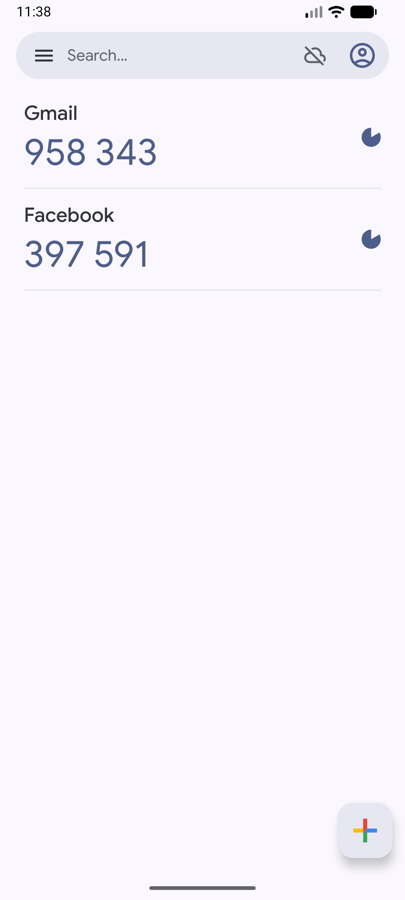
Az alkalmazásban történő jóváhagyás kényelmes, de odafigyelést igényel
Egyes szolgáltatásoknál a bejelentkezés úgy működik, hogy a telefonos alkalmazásban csak jóvá kell hagyni: „Igen, én vagyok”. Ez nagyon kényelmes, de éppen ezért fontos, hogy ne kattintson gondolkodás nélkül.
Tipikus probléma a gyakorlatban:
- valaki más próbál bejelentkezni az Ön fiókjába (megszerezte a jelszót egy szivárgásból vagy adathalászattal),
- Ön kap egy bejelentkezési jóváhagyást,
- sietve jóváhagyja, mert azt hiszi, hogy ez egy „szokásos” értesítés.
Ezzel valójában a támadó bejelentkezését hagyta jóvá.
Ajánlás:
- csak akkor hagyjon jóvá bejelentkezést, amikor tényleg Ön jelentkezik be,
- mindig ellenőrizze, mit mutat az alkalmazás (szolgáltatás, eszköz, hozzávetőleges hely),
- ha indokolatlan jóváhagyási kérés érkezik, válassza az elutasítást, majd azonnal változtassa meg a jelszót, és ellenőrizze a bejelentkezett eszközöket vagy aktív munkameneteket.
Az SMS-kód jobb, mint a semmi, de nem ideális
Az SMS-es ellenőrzés még mindig jobb, mint ha semmilyen plusz védelem nincs bekapcsolva, de több gyenge pontja van. Ilyen lehet például a telefonszámhoz kapcsolódó visszaélés vagy az üzenetek átirányítása.
Ha van rá lehetőség, válasszon inkább hitelesítő alkalmazást vagy biztonsági kulcsot.
A biztonsági kulcs kiváló a legfontosabb fiókokhoz
A biztonsági kulcs (USB/NFC) nagyon erős védelem, különösen ezekhez:
- e-mail-fiók (gyakran ez a „kulcs” a többi szolgáltatáshoz),
- jelszókezelő,
- munkahelyi és adminisztrátori fiókok.
Gyakorlati példa: bejelentkezéskor nem elég a jelszó - a szolgáltatás kéri, hogy csatlakoztassa a kulcsot (USB), vagy érintse a telefonhoz (NFC). A kulcs nélkül a támadó akkor sem tud bejelentkezni, ha ismeri a jelszavát.
Példa biztonsági kulcsra: YubiKey.
Előnyök: nagyon jó védelem visszaélés ellen.
Hátrányok: ez egy plusz eszköz - ideális esetben érdemes tartalék kulcsot is használni.
Melyik megoldást válassza, és mit ajánlunk
Ha olyan megoldást szeretne, amely biztonságos és közben praktikus is:
- Kapcsolja be a kétfaktoros hitelesítést hitelesítő alkalmazással.
- Mentse el a helyreállítási kódokat.
- A legfontosabb fiókoknál fontolja meg a biztonsági kulcs használatát is.
Hogyan kapcsolja be a kétfaktoros hitelesítést lépésről lépésre
A gombok pontos neve szolgáltatásonként eltérhet, de a folyamat általában hasonló:
- Nyissa meg a fiókbeállításokat.
- Keresse meg a biztonság részt (gyakran „Biztonság és bejelentkezés” néven szerepel).
- Válassza ki a kétfaktoros hitelesítés lehetőséget (gyakran „2FA” vagy „kétlépcsős azonosítás” néven is megjelenik).
- Válasszon módszert, ideális esetben hitelesítő alkalmazást.
- Olvassa be a QR-kódot az alkalmazással, majd írja be az első kódot a beállítás ellenőrzéséhez.
- Mentse el a helyreállítási kódokat, és állítson be tartalék módszert is, ha a szolgáltatás felajánlja.
Tipp: a legtöbb szolgáltatás egyszerre több módszert is engedélyez. Ez hasznos - ha elveszíti a telefonját, még mindig van tartalék megoldása.
Helyreállítási kódok: apróság, amely sokat számít
A leggyakoribb hiba kétfaktoros hitelesítésnél: be van kapcsolva, de a helyreállítási kódok nincsenek elmentve.
Ha elveszíti a telefonját, vagy törlődik a hitelesítő alkalmazás, a helyreállítási kódok gyakran a leggyorsabb módot jelentik arra, hogy visszajusson a fiókjába.
Gyakorlati mentési lehetőségek:
- jelszókezelőbe menteni,
- kinyomtatni és biztonságos helyen tárolni,
- titkosított fájlban elmenteni.
Mit tegyen telefoncsere előtt, hogy ne veszítse el a hozzáférést
Telefoncsere előtt ellenőrizze:
- el vannak-e mentve a helyreállítási kódok,
- van-e beállítva tartalék módszer,
- hogyan költöztethető át a hitelesítő alkalmazása az új készülékre.
Ajánlás: a legfontosabb fiókoknál állítson be második módszert is, például biztonsági kulcsot, hogy ne csak egyetlen telefonon múljon a hozzáférés.
A kétfaktoros hitelesítés nem helyettesíti az erős jelszót
Óriási segítség, de továbbra is igaz, hogy a jelszó legyen:
- egyedi minden fiókhoz,
- elég hosszú (gyakran 16+ karakter),
- ideális esetben jelszókezelőben tárolva.
Ha gyakorlati tanácsokat szeretne a jelszó hosszáról és beállításáról, olvassa el a Hogyan készítsen erős jelszót cikket.
Gyakori kérdések
Jobb SMS-kódot használni, mint semmit?
Az SMS-es ellenőrzés jobb, mint a semmi. Ha van rá lehetőség, később váltson hitelesítő alkalmazásra vagy biztonsági kulcsra.
Teljesen meg tudja akadályozni a kétfaktoros hitelesítés a fiókkal való visszaélést?
Jelentősen csökkenti a kockázatot, de nem „csodagomb”. Továbbra is érdemes figyelni az adathalász oldalakra, és egyedi jelszavakat használni.
Nem működik a hitelesítő alkalmazás kódja. Mit tegyek?
Gyakori ok a telefonon rosszul beállított idő. Kapcsolja be az automatikus dátum- és időbeállítást, majd próbálja meg újra beírni a kódot.


