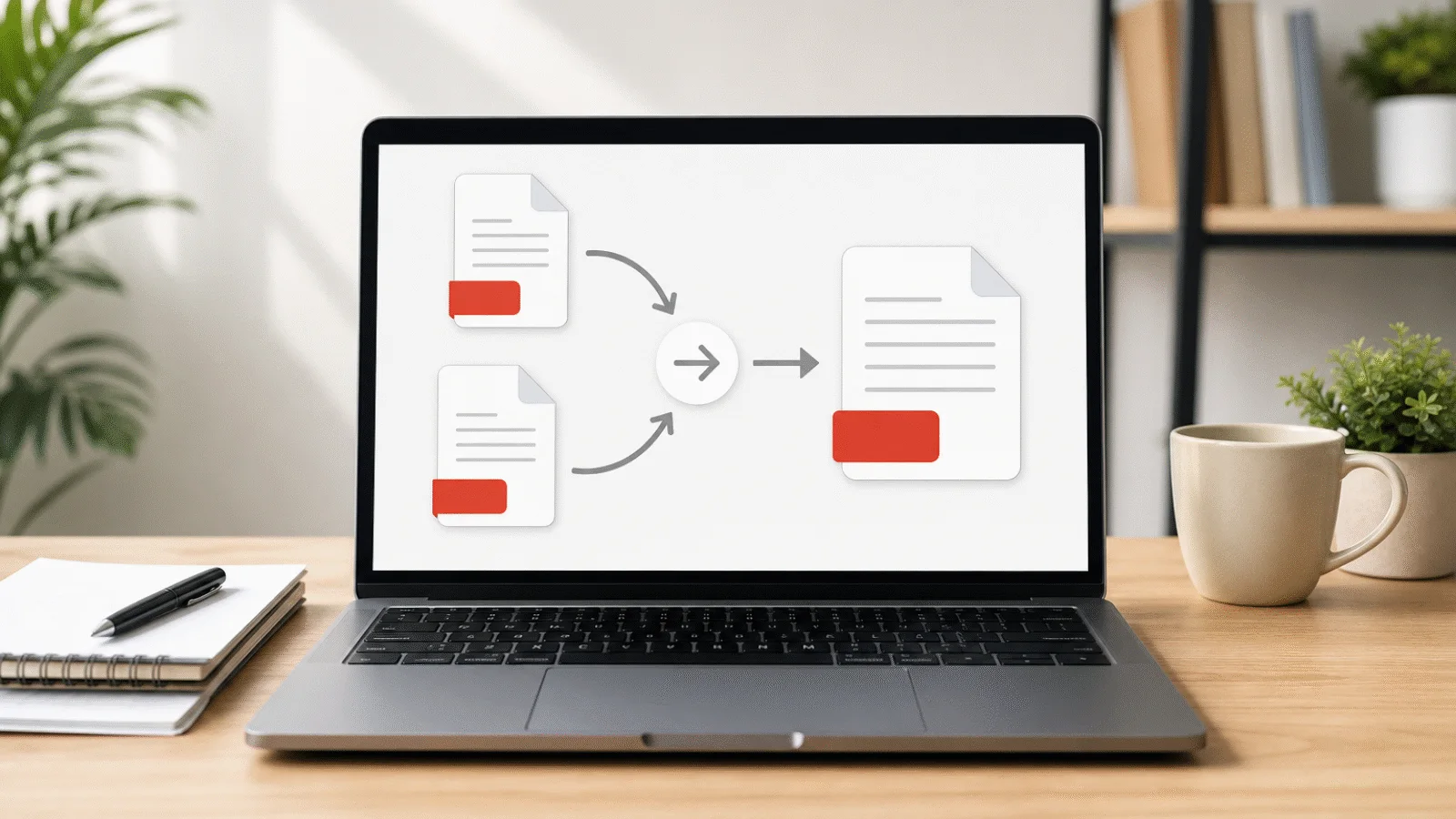
A dokumentum fekvő helyzetben nyílik meg, a böngésző forgatógombja pedig nem javítja ki magát a fájlt. Megmutatjuk, hogyan mentheti az elforgatást a PDF-be, hogyan forgathat el egyetlen oldalt, és mi marad változatlan.
Az oldalra vagy fejjel lefelé megnyíló PDF rendszerint rossz tájolással mentett beolvasás vagy fénykép. A böngésző forgatógombja ugyan kiegyenesíti az oldalt a képernyőn, magát a fájlt azonban nem javítja ki.
A helyzet többnyire ismerős: a beolvasott szerződés az oldalán fekszik, egy álló dokumentumban a táblázatos oldal fekvő, a mobiltelefonnal lefényképezett lap fejjel lefelé nyílik meg, vagy Önnél jónak tűnik a dokumentum, de a címzetthez elforgatva érkezik.
Megmutatjuk, miért nem menti el a böngésző az elforgatást, hogyan írhatja azt közvetlenül a fájlba, miként forgathat el egyetlen oldalt, és mi marad meg a művelet során. A fájl nem hagyja el az eszközét, mert a teljes folyamat a böngészőlapján történik.
Miért nem menti el a böngésző az elforgatást
A böngésző és a hagyományos PDF-olvasók forgatógombja csak a dokumentum megjelenítését változtatja meg. Az elforgatás addig érvényes, amíg a fájl nyitva van. Bezárás után elveszik, a dokumentum pedig változatlan marad.
Minden oldalnak saját, a dokumentumban tárolt tájolása van. Ha ez az érték nem változik, az oldal mindenkinél oldalra fordulva nyílik meg, akinek elküldi. Az elforgatás mentése ezért azt jelenti, hogy magán az oldalon módosítjuk ezt az értéket, nem csak a képernyőn látható nézetet.
Ezért fordulhat elő, hogy Önnél helyesen látszik a dokumentum, a címzettnél mégis elforgatva jelenik meg. Az első megnyitáskor a böngésző gombjával kiegyenesítette, és azóta így látja, az elküldött fájlban azonban továbbra is az eredeti tájolás szerepel.
PDF végleges elforgatása a böngészőben
Nyissa meg a PDF forgatása eszközt, és kövesse ezt a négy lépést.
- Válassza ki a PDF-et. Kattintson a PDF kiválasztása gombra, vagy húzza a fájlt az oldalra. Csak a böngészőbe töltődik be, majd megjelenik minden oldal előnézete.
- Forgassa el az oldalakat. Minden előnézetnél megtalálja a Forgatás balra és Forgatás jobbra nyilat. A teljes dokumentumot az előnézetek fölötti Összes balra és Összes jobbra gombbal forgathatja el. Az eredmény azonnal látható, így könnyen ellenőrizheti a tájolást. Az Eredeti állapot visszaállítása minden elforgatást egyszerre visszavon.
- Kattintson a PDF elforgatása gombra. A gomb csak akkor aktív, ha legalább egy oldalt elforgatott. Az új tájolás minden módosított oldalhoz bekerül.
- Ellenőrizze és töltse le. A kész fájl újra megnyílik, és az eszköz minden oldalon összeveti az elforgatási szöget a beállítással, a szöveget pedig az eredetivel. Csak ezután kínálja fel a letöltést. Az eredeti név az elforgatott kiegészítést kapja, így a szerzodes.pdf fájlból szerzodes-elforgatott.pdf lesz.
Ingyenes eszköz közvetlenül a böngészőben
PDF forgatás
Forgassa el a kiválasztott oldalakat vagy a teljes dokumentumot, majd mentse a PDF-et megfelelő tájolással. Az elforgatás bekerül a fájlba, amely nem kerül feltöltésre.
Egyetlen oldal elforgatása a PDF-ben
Nem kell az egész dokumentumot elforgatnia. Minden előnézet saját nyilakat kap, ezért a dokumentum közepén lévő fekvő táblázatot külön is elforgathatja, a többi oldalt pedig változatlanul hagyhatja.
Az előnézetek fölötti állapotsorban láthatja, hány oldalt forgatott el, például: Elforgatott oldalak: 3 / 12. A számláló csak a darabszámot mutatja, nem azt, mely oldalak módosultak, ezért mentés előtt az előnézeteken ellenőrizze, hogy valóban a megfelelőket forgatta-e el.
Az irányt minden oldalnál külön választhatja meg. Ha egy beolvasott kötegben az egyik lap balra, a másik jobbra dől, mindkettőt az ellenkező irányú nyíllal javíthatja, a dokumentum többi része pedig érintetlen marad.
Ha az oldalakat a forgatás mellett át is kell rendezni, nyissa meg az eredményt a PDF oldalak rendezése eszközben, és mozgassa őket a nyilakkal egyenként.
Ingyenes eszköz közvetlenül a böngészőben
PDF oldalak rendezése
A nyilakkal módosítsa az oldalak sorrendjét, majd töltse le a PDF-et az új sorrendben. A szöveg és a betűkészletek változatlanok maradnak.
Forgatás 90, 180 vagy 270 fokkal
A nyílra kattintva az oldal 90 fokkal fordul el. Két kattintás ugyanabba az irányba 180 fokos elforgatást ad, és helyreállítja a fejjel lefelé álló oldalt. A 270 fokos jobbra forgatás három jobbra kattintással vagy egyetlen balra kattintással érhető el.
A PDF a forgatást 0, 90, 180 vagy 270 fokként tárolja. Finomabb érték nem adható meg. Az eszköz 90 fokos lépésekben dolgozik, ezért az enyhén ferde beolvasást nem egyenesíti ki. Ehhez ferdeségkorrekciót kínáló lapolvasó program szükséges.
A PDF tükrözésére, vagyis az oldal tükörképszerű megfordítására az eszköz nem alkalmas. Az oldal forgatása csak a négy felsorolt értéket ismeri, a tükrözés nem tartozik közéjük.
A tükrözött és az elforgatott oldal a szövegről különböztethető meg. Ha forgatás után rendesen olvasható, csak a tájolás volt rossz. Ha továbbra is fordított marad, mintha tükörben nézné, a forgatás nem segít. Az oldalt már a beolvasáskor vagy átalakításkor tükrözték, ezért képszerkesztőben kell kijavítani.
Mi marad meg elforgatáskor
Az oldal tartalma érintetlen marad. Egyetlen tulajdonság, az elforgatás értéke változik. A szöveg, a képek, a vektorgrafika és a betűkészletek nem rajzolódnak és nem méreteződnek újra.
A gyakorlatban ez a következőt jelenti:
- A szöveg kereshető marad. A keresés, a kijelölés és a másolás ugyanúgy működik, mint előtte.
- A minőség nem változik. A beolvasott kép pontosan úgy néz ki, mint az eredetiben, mert nem mentődik újra.
- A fájlméret gyakorlatilag változatlan. Ugyanaz a dokumentum kerül mentésre más elforgatási értékekkel, a képek újraméretezése nélkül, ezért az eredmény nagyjából akkora, mint az eredeti.
Az ellenőrzést az eszköz elvégzi Ön helyett. Letöltés előtt újra megnyitja az eredményt, és minden oldalnál összeveti a tájolást, valamint a szöveget a várt értékkel. Eltérés esetén a fájlt nem kínálja fel letöltésre.
Elforgatott beolvasás és a benne lévő szöveg
A beolvasott oldal kép. Az oldallal együtt a rajta lévő kép is elfordul, így az oldalra fordulva mentett beolvasás minden, a PDF-szabványt követő olvasóban megfelelően nyílik meg. Nyomtatás előtt azonban ellenőrizze az előnézetet és a tájolás beállítását, mert a nyomtatási párbeszédablak még egyszer elforgathatja az oldalt.
Ugyanez igaz a mobiltelefonnal lefényképezett és PDF-be mentett lapra. A telefon rögzíti a fénykép tájolását, de ha egy alkalmazás másként értelmezi, az oldal fejjel lefelé vagy oldalra fordítva kerülhet a dokumentumba. Az oldal elforgatása ezt megbízhatóan kijavítja, mert a kész PDF-oldallal, nem a fényképezőgép adataival dolgozik.
Ha a beolvasáson karakterfelismerést végeztek, az oldalnak szövegrétege is van, amely vele együtt fordul el. A keresés továbbra is működik, a szöveg pedig a kép fölött a helyén marad.
Az elforgatás során nincs karakterfelismerés. A szövegréteg nélküli beolvasás forgatás után is kép marad, így a tartalma nem kereshető és nem jelölhető ki. A forgatás az oldal tájolását javítja, nem azt határozza meg, hogy a számítógép képes-e szövegként olvasni a beolvasást.
Jelszóval védett PDF elforgatása
Az eszköz nem dolgozza fel a titkosított fájlokat. Ez a jelszó nélkül megnyíló, de nyomtatást vagy másolást korlátozó PDF-re is igaz. A hibaüzenet a PDF feloldása eszközhöz irányítja, ahol eltávolíthatja a védelmet, ha ismeri a megnyitási jelszót, vagy ha a fájl csak a nyomtatást és a másolást korlátozza.
A feloldott fájlt ezután a szokásos módon forgathatja el. Ha az eredménynek védettnek kell maradnia, csak a végén állítson be jelszót a PDF jelszavas védelem eszközzel.
Gyakori kérdések
Hogyan forgathatok el és menthetek egy PDF-et?
Nyissa meg a fájlt a PDF forgatása eszközben, forgassa el az oldalakat az előnézetek melletti nyilakkal, majd kattintson a PDF elforgatása gombra. A szög közvetlenül az oldal tulajdonságaiba kerül, ezért a dokumentum bezárása és továbbküldése után is megmarad.
Ingyen, külön program nélkül is elforgatható a PDF?
Igen. A forgatás közvetlenül a böngészőben fut, ezért sem programot nem kell telepítenie, sem regisztrálnia nem kell. Az eszköz ingyenes, vízjel nélküli és nem korlátozza a használatok számát. Windowsban, Macen és támogatott mobilböngészőben is működik.
Adobe Readerben és mobilon is elfordul majd a PDF?
Igen. Az oldal elforgatása a PDF-formátum szabványos tulajdonsága, amelyet minden szabványkövető olvasó, böngésző és mobilalkalmazás kezel. Nyomtatás előtt azért ellenőrizze az előnézetet és a tájolás beállítását, mert a nyomtatási párbeszédablak önállóan is elforgathatja az oldalt.
Nagyobb lesz a fájl elforgatás után?
Gyakorlatilag nem. Minden elforgatott oldalnál egyetlen szám változik, a tartalom nem másolódik és nem méreteződik újra. A dokumentum újra mentődik, ezért az eredmény körülbelül akkora lesz, mint az eredeti. A nagy képeket tartalmazó beolvasás a forgatástól nem lesz kisebb.
Hogyan fordíthatok meg egy fejjel lefelé beolvasott dokumentumot?
Kattintson kétszer ugyanarra a nyílra az oldal mellett. A két kattintás együtt 180 fokos elforgatást ad, és helyreállítja az oldalt. Ha az egész dokumentum fejjel lefelé áll, kattintson kétszer az Összes balra vagy az Összes jobbra gombra, majd mentse az elforgatást.