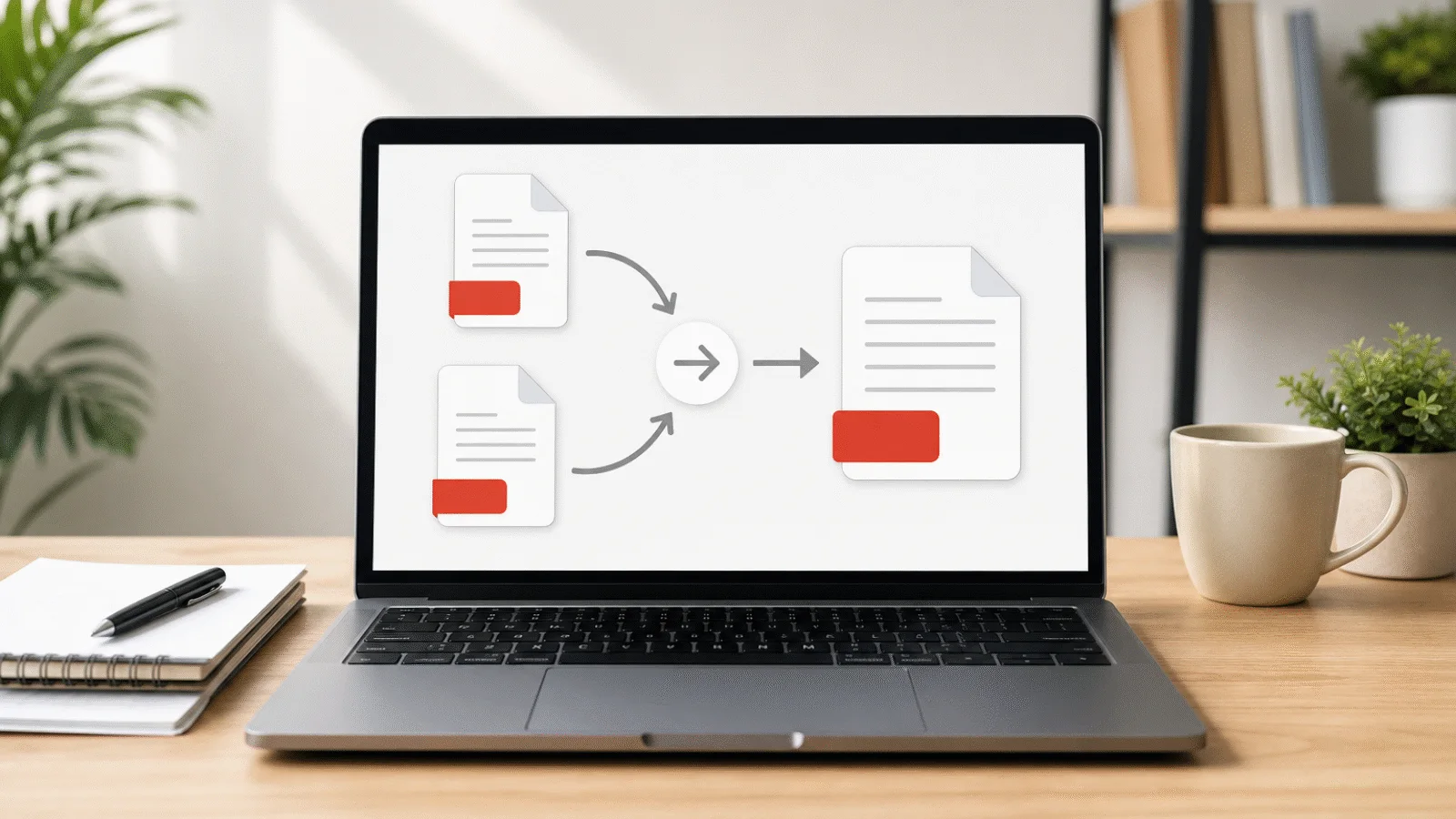
A bankszámlakivonat megnyílik, de nem nyomtatható, a szerződésből pedig egyetlen sor sem másolható ki. Bemutatjuk a PDF-védelem két típusát, a védelem eltávolítását és azt, mit tehet, ha nem ismeri a jelszót.
A zárolt PDF kétféle lehet, és a köztük lévő különbség határozza meg, mit lehet tenni a fájllal. Előfordul, hogy olyan jelszó védi, amely nélkül egyáltalán nem nyitható meg. Máskor gond nélkül megnyílik, de nem engedélyezi a nyomtatást vagy a másolást.
A bankszámlakivonat látható, de a Nyomtatás menüpont inaktív. A szerződés szövegéből még egy bekezdés sem jelölhető ki. A könyvelőtől kapott űrlap pedig olyan jelszót kér, amelyre már senki sem emlékszik.
Megmutatjuk, hogyan különböztetheti meg a kétféle védelmet, miként távolíthatja el a nyomtatási és másolási korlátozásokat, mit tehet jelszóval védett fájlnál, és hogyan védheti később újra a dokumentumot. Sem a fájl, sem a jelszó nem hagyja el az eszközét, mert a teljes feloldás a böngészőlapján történik.
A PDF-zárolás két típusa
Megnyitási jelszó. Ez a védelem a teljes dokumentum tartalmát titkosítja. A helyes jelszó nélkül sem PDF-olvasó, sem böngésző nem tudja megnyitni: az oldalak helyett jelszót kérő ablak jelenik meg. Ilyen formában érkeznek például a bankszámlakivonatok vagy bérjegyzékek, amelyekhez a jelszó egy személyes azonosító vagy más előre egyeztetett adat lehet.
Tulajdonosi korlátozások. A dokumentum jelszó megadása nélkül megnyílik, de a szerző meghatározta, mit szabad vele tenni. A nyomtatás, a szöveg másolása vagy a szerkesztés tiltott lehet, ezért az olvasó kikapcsolja a megfelelő menüpontokat. Az ilyen fájl is titkosított, a megnyitási jelszava azonban üres, ezért az olvasó automatikusan megadja.
A két védelem egyszerre is használható. A dokumentum ilyenkor megnyitáskor jelszót kér, és annak megadása után is korlátozhatja a nyomtatást vagy a másolást.
A különbség könnyen felismerhető. Ha az olvasó már megnyitáskor jelszót kér, megnyitási jelszóról van szó. Ha a dokumentum enélkül megnyílik, vagy tulajdonosi korlátozásokat tartalmaz, vagy egyáltalán nem védett. Ezt a két lehetőséget csak olyan eszköz tudja megkülönböztetni, amely ellenőrzi a fájl titkosítását.
Külön csoportot alkotnak a jelszó helyett tanúsítvánnyal titkosított, illetve digitális jogkezeléssel védett fájlok. Ezeket az eszköz nem tudja megnyitni, feloldásukhoz az a program szükséges, amelyhez kiadták őket.
Megnyíló, de nem nyomtatható vagy másolható PDF feloldása
Ehhez nincs szükség jelszóra. Nyissa meg a PDF feloldása eszközt, és kövesse a négy lépést.
- Válassza ki a fájlt. Kattintson a PDF kiválasztása gombra, vagy húzza a fájlt a kijelölt mezőre.
- Hagyja üresen a jelszómezőt. Ha a fájl jelszó nélkül megnyílik, nincs mit megadni. Az eszköz maga ellenőrzi, hogy nincs szükség megnyitási jelszóra.
- Kattintson a PDF feloldása gombra. Az oldalak egy új, titkosítás nélkül mentett dokumentumba kerülnek. A titkosítással együtt megszűnik a nyomtatás, a másolás és a szerkesztés minden korlátozása.
- Ellenőrizze és töltse le. Az eredmény újra megnyílik, az eszköz ellenőrzi, hogy már nem titkosított, és hogy az oldalszám megegyezik az eredetivel. Csak ezután kínálja fel a letöltést.
Ha semmilyen védelemmel nem rendelkező dokumentumot választ, az eszköz közli, hogy a PDF nem jelszóval védett, ezért nincs mit feloldani. A problémát ilyenkor a megnyitáshoz használt alkalmazásban vagy magában a tartalomban kell keresni, például egy szövegréteg nélküli beolvasásban.
Ingyenes eszköz közvetlenül a böngészőben
PDF feloldása
Távolítsa el a PDF jelszavát, valamint a nyomtatási és másolási korlátozásokat. Ha a fájl jelszó nélkül megnyílik, semmit sem kell megadnia. A fájl nem kerül feltöltésre.
Jelszót kérő PDF feloldása
Ha a dokumentum jelszó nélkül nem nyílik meg, ismernie kell a jelszót. Írja be a PDF jelszava mezőbe, az eszköz ezzel visszafejti a tartalmat, és titkosítás nélküli másolatot ment. Ez a példány már jelszó nélkül nyílik meg. Hibás jelszónál hibaüzenet jelenik meg, az eredeti fájl pedig érintetlen marad.
A jelszó közvetlenül a böngészőben szolgál a visszafejtéshez. Az eszköz sem azt, sem a fájlt nem küldi szerverre, és nem írja naplóba. A böngésző jelszókezelője felajánlhatja a mentést, ez azonban a böngésző saját funkciója.
Az ismeretlen jelszót sem ez az útmutató, sem az eszköz nem tudja kideríteni. Nem próbálgat és nem tör fel jelszavakat. A helyes jelszó nélkül a titkosított tartalom nem olvasható. Ha elfelejtette, három lehetősége van:
- A feladó. Kérje el tőle a jelszót vagy a fájl nem védett másolatát. Bankoknál és bérszámfejtési osztályoknál ez megszokott kérés.
- Az eredeti dokumentum vagy e-mail. A kísérő üzenet gyakran tartalmazza a jelszó képzésének szabályát, például a vezetéknév első betűit és a születési dátumot.
- A jelszókezelő. Ha az első megnyitáskor elmentette a jelszót, a dokumentum vagy a feladó neve alatt megtalálhatja.
Feloldás nyomtatáshoz, másoláshoz és szerkesztéshez
A feloldott fájl korlátozások nélküli, hagyományos PDF. A gyakorlatban ez három dolgot jelent.
- Nyomtatás. Megszűnik a nyomtatás tiltása és a felbontás korlátozása, ezért a Nyomtatás menüpont újra elérhető. Az eredmény ezután már csak az olvasó és a nyomtató beállításaitól függ.
- Szöveg másolása. A szöveg egérrel kijelölhető, és e-mailbe vagy szerkesztőbe másolható. Ha azonban a fájl szövegréteg nélküli beolvasás, a feloldás nem hoz létre szöveget: azért nem másolható, mert nincs benne valódi szöveg.
- Szerkesztés és további feldolgozás. A dokumentum megnyitható szerkesztőben, megjegyzésekkel egészíthető ki, vagy más fájlokkal egyesíthető.
A feloldás új dokumentumot hoz létre. Az oldalak tartalma és a szöveg változatlan marad, a könyvjelzők, a működő űrlapmezők és a PDF-be ágyazott mellékletek megőrzése azonban nem garantált.
A műveletek sorrendje számít. A PDF egyesítése, a PDF felosztása és a PDF tömörítése eszköz is elutasítja a titkosított bemenetet, és előbb a feloldását kéri. Ez arra a dokumentumra is vonatkozik, amely jelszó nélkül megnyílik, és csak a nyomtatást korlátozza.
Jogszerű és biztonságos-e
Egy jogszerűen használt dokumentum korlátozásainak eltávolítása megszokott művelet. Saját bankszámlakivonatát kinyomtathatja, az Ön által aláírt szerződésből kimásolhat egy bekezdést, saját számláját pedig más iratokhoz csatolhatja. A tulajdonosi korlátozás csupán a fájlban rögzített technikai beállítás. Eltávolíthatósága azonban önmagában nem jelenti azt, hogy minden esetben joga is van hozzá. A dokumentum felhasználását a jogszabályok, a licenc és a megállapodás feltételei határozzák meg.
A határt tehát a szerzői jog és a licencfeltételek adják. Ne távolítsa el a védelmet olyan dokumentumokról, amelyeket nem terjeszthet tovább, például megvásárolt elektronikus könyvről, fizetős tanulmányról vagy olyan belső anyagról, amelynek nyomtatását éppen a kiszivárgás megelőzése érdekében tiltották le. Ha bizonytalan, kérjen a feladótól nem védett példányt.
A fájl csak a böngészőlapra töltődik be, és a teljes feloldás az eszközén történik. Semmi nem kerül szerverre, a jelszót a rendszer nem továbbítja, és máshol nem marad törlendő másolat. A feloldott fájl kizárólag Önnél, a letöltés helyén lesz megtalálható. Ez bankszámlakivonatoknál, szerződéseknél és orvosi leleteknél lényeges különbség a távoli feldolgozást végző szolgáltatásokhoz képest.
A PDF újbóli védelme jelszóval
Ha a dokumentumnak további küldéskor ismét védettnek kell lennie, használja a PDF jelszavas védelem eszközt. Kétszer adja meg az új jelszót, az eszköz pedig AES-128 algoritmussal titkosítja a fájlt. A jelszónak legalább hat karakterből kell állnia, és egyben tulajdonosi jelszóként is ez szolgál. Nincs tehát második jelszó: aki ezt ismeri, megnyithatja, nyomtathatja, másolhatja és szerkesztheti a dokumentumot, mert minden jogosultság engedélyezve marad.
Az eszközzel megnyitási jelszót állíthat be, tulajdonosi korlátozásokat nem. Nem készíthet olyan dokumentumot, amely mindenki számára megnyílik, de csak a nyomtatást tiltja. Titkosított fájlt másodszor sem lehet jelszóval védeni, az eszköz ilyenkor a PDF feloldása oldalra irányít. A PDF/A dokumentumokat is elutasítja, mert a titkosítással elveszítenék archiválási formátumukat.
Küldés előtt még egy lépést érdemes elvégezni. A dokumentum tulajdonságai között szerepelhet a szerző neve, a PDF-et létrehozó program neve és a módosítások dátuma. Ezeket még a jelszó beállítása előtt távolítsa el a PDF metaadatok törlése eszközzel. Titkosított PDF-ből ez az eszköz már nem tud metaadatot törölni, ezért fordított sorrendben nem működik.
Ingyenes eszköz közvetlenül a böngészőben
PDF jelszavas védelem
Állítson be megnyitási jelszót és AES-128 titkosítást a PDF-hez közvetlenül a böngészőben. A fájl nem hagyja el az eszközét.
Gyakori kérdések
Hogyan oldható fel egy PDF jelszó nélkül?
Jelszó nélkül csak a tulajdonosi korlátozások távolíthatók el. Ez az a fájl, amely megnyílik jelszó nélkül, de tiltja a nyomtatást vagy a másolást. Válassza ki a PDF feloldása eszközben, hagyja üresen a jelszómezőt, és töltse le a korlátozások nélküli másolatot.
Elfelejtettem a PDF jelszavát. Megnyitható még?
A helyes jelszó nélkül nem. A tartalom titkosított, az eszköz pedig nem találgatja és nem töri fel a jelszavakat. Kérje el a feladótól a jelszót vagy a nem védett másolatot, nézze meg a kísérő e-mailben a jelszó képzésének szabályát, vagy keresse meg a jelszókezelőjében.
Hogyan nyomtathatok ki jelszóval védett PDF-et?
Ha a dokumentum jelszó nélkül megnyílik, és csak a nyomtatás tiltott, távolítsa el a korlátozást a PDF feloldása eszközzel, majd nyomtassa ki az eredményt bármely olvasóban. Ha megnyitáskor is jelszót kér, a feloldásnál meg kell adnia. Enélkül a dokumentum nem nyitható meg, így nem is nyomtatható.
Feloldható a PDF az Adobe Readerben?
Az Adobe Reader csak betartja a védelmet, eltávolítani nem tudja. A fizetős Acrobat képes rá, de megnyitási vagy külön jogosultsági jelszót kérhet. Ha a dokumentum csak a nyomtatást vagy másolást tiltja, a PDF feloldása eszköz telepítés nélkül megszünteti a korlátozást. Megnyitási jelszó esetén azt mindenképpen ismernie kell.
Érvényes marad a digitális aláírás feloldás után?
Nem. A digitális aláírás az eredeti fájl pontos bájtjaira vonatkozik, a feloldott példány pedig új fájl. Őrizze meg az aláírt eredetit, és ha a másik fél aláírt dokumentumot kér, azt küldje el. A feloldott másolatot munkapéldányként használja.
Ingyenes és regisztráció nélküli a feloldás?
Igen. Az eszköz ingyenes, nem igényel regisztrációt, nem helyez vízjelet a dokumentumba, és a használatok száma sincs korlátozva. Számítógépen és mobilon is a böngészőben működik, telepítés nélkül.