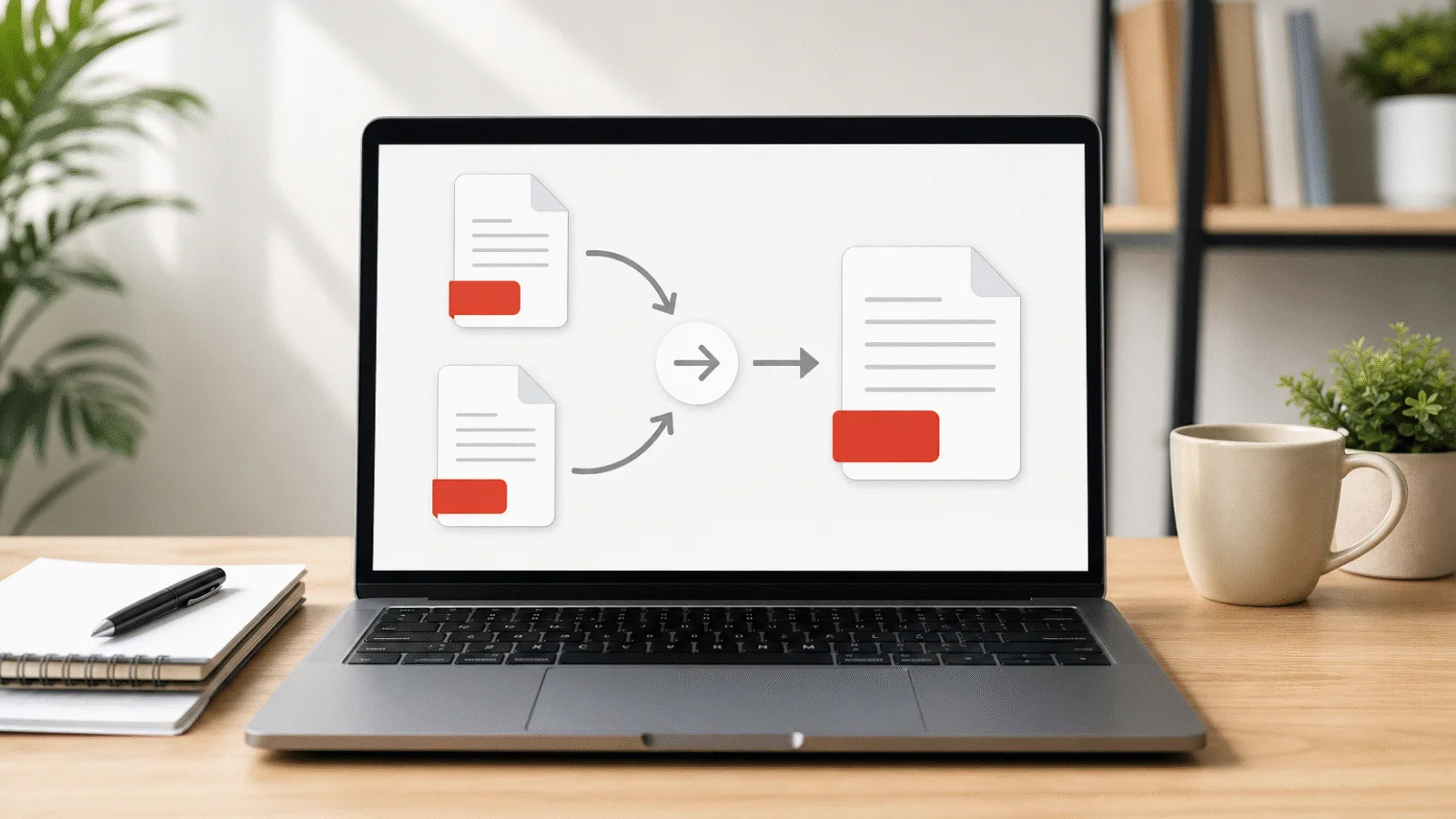
Tíz beolvasott oldala van, de a portál egyetlen mellékletet kér? Megmutatjuk a mobilos és lapolvasós beolvasást, az egy PDF-be rendezést, valamint az üres és elfordult oldalak kezelését.
Több oldal beolvasásakor gyorsan megmutatkozik a különbség egy képekkel teli mappa és egyetlen áttekinthető dokumentum között.
Gyakori példa egy tízoldalas aláírt szerződés, azonosító okmányok egy űrlaphoz, egy hónap nyugtái vagy a tanár által kért iskolai füzet. A címzett általában egyetlen, helyes sorrendű fájlt vár, nem tíz külön fényképet.
Megmutatjuk, hogyan olvassa be az oldalakat telefonnal vagy lapolvasóval, és egyesítse őket egy PDF-ben. Az üres, elfordult oldalak eltávolításáról és a kész fájl méretének csökkentéséről is szó lesz. PDF-eszközeink a böngészőben dolgoznak, a fájlok tartalmát nem küldik szerverre.
Beolvasás telefonnal: oldalanként egy fénykép
Lapolvasó nélkül a telefon is megfelel. Minden oldalt külön, pontosan felülről és nappali fényben fényképezzen. Részletes tanácsokat a Hogyan alakítson mobilfotót PDF-fé cikkben talál.
A lapokat a dokumentum kívánt sorrendjében fényképezze, majd adja őket a Képekből PDF eszközhöz.
- Adja hozzá egyszerre az összes képet. Minden fotónál látja a formátumot, a képpontméretet és a fájlméretet, így észreveheti a hiányzó oldalt.
- Rendezze őket a nyilakkal. Minden kép külön oldal lesz, a listabeli sorrend pedig a PDF sorrendjét adja.
- Válasszon oldalméretet és margót. A4-es lap keskeny margóval hagyományos dokumentumot eredményez. Az A képhez igazítva lehetőség 96 DPI alapján számol, TIFF-nél a fájlban tárolt felbontást használja. A kép egyik esetben sem lesz levágva.
- Kattintson a PDF létrehozása gombra. Az eszköz ellenőrzi az oldalszámot, az oldalméreteket és a képek eredeti képpontméretét, majd felkínálja a letöltést.
Az iPhone HEIC-fájljai közvetlenül hozzáadhatók, mert a böngészőben dekódolódnak. Egy menetben JPG, PNG, WebP, TIFF és BMP is használható. Többképes TIFF-ből minden képhez külön oldal készül.
Ingyenes eszköz közvetlenül a böngészőben
Képekből PDF
Készítsen egyetlen PDF-et JPG-, PNG-, HEIC-, WebP-, TIFF- vagy BMP-képekből és beolvasott oldalakból, az Ön által megadott sorrendben. A fájlok nem kerülnek feltöltésre.
Lapolvasó vagy többfunkciós nyomtató
A végeredményt a lapolvasó illesztőprogramjának vagy kijelzőjének beállítása határozza meg.
- Egy fájl az egész köteghez. Ez a legegyszerűbb, általában a többoldalas beolvasás bekapcsolásával érhető el.
- Oldalanként külön fájl. Ha minden oldal külön PDF, egyesítse őket a PDF egyesítése eszközzel, és előbb állítsa be a sorrendet.
- Képek PDF helyett. JPG vagy TIFF kimenetnél használja a Képekből PDF oldalt.
Az egyesíthető fájlok száma nincs rögzítve, de legalább kettő szükséges. Az oldalak megtartják méretüket és tájolásukat. A titkosított PDF-et előbb fel kell oldani. A könyvjelzők, űrlapmezők, digitális aláírások, egyéni oldalszámok és dokumentumszintű mellékletek nem kerülnek át; az eszköz ezekre előre figyelmeztet. Letöltés előtt összeveti az eredményt az eredeti fájlokkal.
Ingyenes eszköz közvetlenül a böngészőben
PDF egyesítés
Válassza ki a PDF-fájlokat, rendezze őket sorrendbe, és töltsön le egyetlen dokumentumot. Minden a böngészőben történik, a fájlok nem kerülnek feltöltésre.
Kétoldalas és üres oldalak
Kétoldalas beolvasásnál minden lap mindkét oldala bekerül, akkor is, ha csak az egyikre nyomtattak. Ha a lapolvasó nem hagyja ki automatikusan az üreseket, minden nyomtatott oldal után fehér lap marad, és az oldalszám megduplázódik.
Nyissa meg az Üres oldalak törlése PDF-ből eszközt. Ez kijelöli a szöveg nélküli, legfeljebb 0,3 százalék sötét képpontot tartalmazó oldalakat. A választás csak javaslat: ellenőrizze az előnézeteket, módosítsa a jelölést, majd törölje az oldalakat. Az Üres oldalak kijelölése gombbal visszatérhet az eredeti javaslathoz.
Ha a gép nem tud automatikusan kétoldalasan olvasni, előbb a páratlan, majd a páros oldalakat kaphatja meg. Egyesítse a két fájlt, majd a PDF oldalak rendezése eszközben felváltva helyezze el az oldalakat. Hosszú dokumentumnál előbb ellenőrizze, nem tudja-e ezt a lapolvasó program automatikusan.
Elfordult oldalak
Az oldalra vagy fejjel lefelé álló lapot a PDF forgatása eszközzel javíthatja. Az előnézet melletti nyilakkal csak az adott oldalt, a felső gombokkal az egész dokumentumot forgathatja el. A PDF elforgatása gomb az oldal tulajdonságába írja a szöget, ezért a beállítás a fájl bezárása után is megmarad. A tartalom nem rajzolódik újra, így a minőség és a fájlméret gyakorlatilag változatlan.
Fényképeknél többnyire a kamera tájolási adata határozza meg az oldal forgatását. Az eredményt azért ellenőrizze, mert nem minden fényképezőgép rögzíti ezt az adatot.
A beolvasás mérete és a portál korlátja
A színes beolvasás nagy, mert minden oldal kép. Ha JPG-kből építi a PDF-et, használhatja a JPG-ből PDF 2 MB alatt eszközt. Előbb változtatás nélkül próbálkozik, majd JPEG-minőség és felbontás kombinációit teszteli. A hosszabb oldal nem csökken 480 képpont alá. Ha a cél nem érhető el, a legkisebb változatot kínálja fel, és jelzi az eltérést. Ez az oldal csak JPG-t fogad.
A már kész beolvasott fájlt a PDF tömörítése eszközzel csökkentheti. A részleteket a Hogyan csökkentse a PDF méretét 2 MB alá cikk ismerteti.
Eszközeink nem végeznek optikai karakterfelismerést. A fényképezett vagy beolvasott oldal ezért önmagában csak kép, nem kereshető szöveg. Szövegréteg csak akkor lesz benne, ha azt a beolvasó vagy egy külön OCR-program létrehozta. Egyesítés, rendezés és forgatás közben a meglévő réteg megmarad.
A helyes műveleti sorrend
- Fényképezze le vagy olvassa be az összes oldalt egy menetben.
- Készítsen egy fájlt: képekből a Képekből PDF, külön PDF-ekből a PDF egyesítése eszközzel.
- Törölje az üres oldalakat, ha kétoldalas beolvasást végzett.
- Forgassa el az oldalra vagy fejjel lefelé álló lapokat.
- Tömörítse a fájlt, ha a portál méretkorlátot alkalmaz.
- Ellenőrizze az oldalszámot, a sorrendet és minden oldal olvashatóságát.
- Küldje el vagy töltse fel az egyetlen kész fájlt.
A sorrend számít. Az üres oldalakat a tömörítés előtt törölje, hogy ne dolgozzon feleslegesen olyan lapokon, amelyeket úgyis eltávolít.
Gyakori kérdések
Hogyan olvashatok be több oldalt egy PDF-be telefonnal?
Minden oldalt külön és megfelelő sorrendben fényképezzen le, majd adja hozzá egyszerre a Képekből PDF oldalon. A nyilakkal rendezheti őket, a PDF létrehozása után pedig egy többoldalas dokumentumot tölt le. Csak a telefon böngészőjére van szükség.
Hogyan egyesíthetem a beolvasott oldalakat?
Külön PDF-eknél használja a PDF egyesítése eszközt. Képek esetén a Képekből PDF oldalt válassza. Ha mindkét fájltípusa van, előbb alakítsa PDF-fé a képeket, majd egyesítse az összes dokumentumot.
Hogyan szkennelhetek lapolvasó nélkül?
Egy telefon is elegendő. Fényképezze le sorban az oldalakat, rendezze őket a Képekből PDF eszközben, majd töltse le az egyetlen dokumentumot. Az olvasható fényképezésről a Hogyan alakítson mobilfotót PDF-fé cikkben olvashat.
Kereshető lesz a szöveg a beolvasott PDF-ben?
Csak akkor, ha a beolvasó vagy egy külön OCR-program szövegréteget készített. Eszközeink nem végeznek karakterfelismerést, így a fényképezett oldal képként marad. A már meglévő szöveg egyesítéskor, rendezéskor és forgatáskor nem tűnik el.
Milyen felbontást válasszak beolvasáskor?
Szöveges dokumentumokhoz általában 200-300 DPI és szürkeárnyalatos mód megfelelő. A nagyobb felbontás és a teljes szín jelentősen növeli a fájlt, miközben a normál szöveg olvashatóságán többnyire nem javít. Apró betűknél magasabb érték, bélyegzőknél, aláírásoknál és fényképeknél színes mód lehet indokolt.
Feltöltődnek valahova a beolvasások?
Nem. A fájlok csak a böngésző lapjára töltődnek be, a feldolgozás az eszközén történik, szerverre semmi nem kerül. Az eredeti beolvasások és a letöltött eredmény is az eszközén marad.