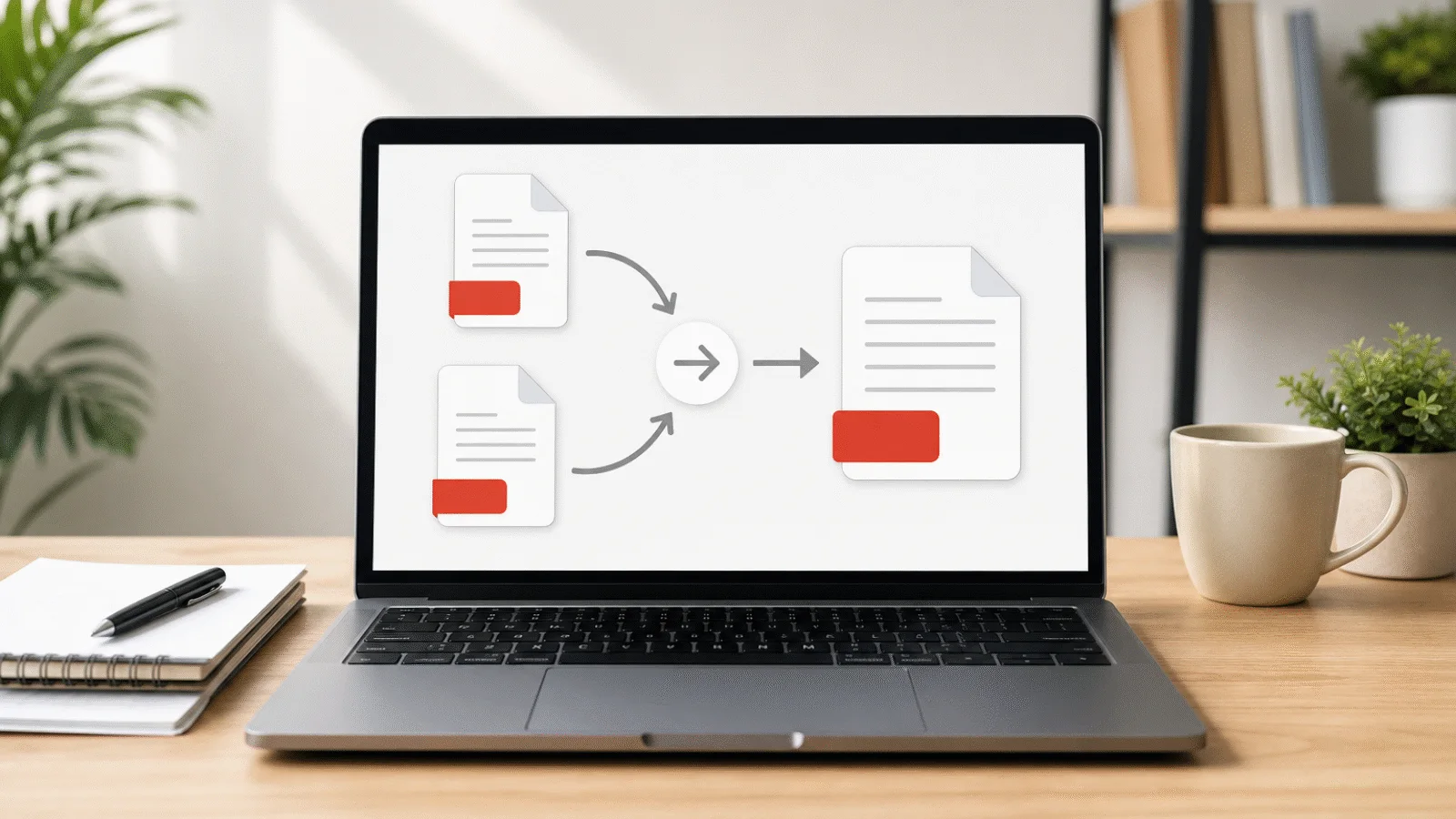
Felesleges címoldal, régi táblázat vagy üres hátoldal maradt a PDF-ben? Megmutatjuk, hogyan törölheti az oldalakat a böngészőben, hogyan találhatja meg az üreseket, és mi változik az eredményben.
Az oldaltörlés a leggyakoribb PDF-módosítások egyike, a legtöbb egyszerű olvasó mégsem kínálja. Előfordulhat, hogy a portál nem kér címoldalt, egy régi táblázat maradt az exportban, a kétoldalas beolvasás üres hátoldalakat hozott létre, vagy az irat más személy adatait tartalmazó oldalt is magában foglal.
Megmutatjuk, hogyan törölhet közvetlenül a böngészőben oldalakat, és miként távolíthatja el egy beolvasott dokumentum üres lapjait. Azt is elmagyarázzuk, mikor gyorsabb a megtartandó oldalakat kiválasztani, és mi marad meg a művelet során. A dokumentum nem kerül sehova, minden a böngészőjében történik.
Oldal törlése PDF-ből a böngészőben
Nyissa meg a PDF oldalak törlése eszközt, majd kövesse ezt a négy lépést.
- Válassza ki a PDF-et. Kattintson a PDF kiválasztása gombra, vagy húzza a fájlt a kijelölt mezőre. Minden oldal előnézete megjelenik, így kép alapján találhatja meg a megfelelőt.
- Jelölje ki a törlendő oldalakat. Minden előnézetnél talál egy jelölőnégyzetet. Ha egy hosszú dokumentumból csak néhány oldalt tartana meg, válassza az Összes kijelölése lehetőséget, majd törölje a jelölést a megtartandóknál. Az előnézetek fölött folyamatosan látja a kijelölt oldalak számát.
- Kattintson az Oldalak törlése gombra. A nem kijelölt oldalak eredeti sorrendjükben új dokumentumba kerülnek. Legalább egy oldalnak meg kell maradnia. Ha mindet kijelöli, a gomb inaktív marad, és figyelmeztetés jelenik meg.
- Ellenőrizze és töltse le. Az eszköz újra megnyitja az eredményt, megszámolja az oldalakat, majd méretüket és szövegüket összeveti az eredeti dokumentum megtartott oldalaival. Csak ezután kínálja fel a letöltést.
Az eredmény az eredeti fájlnévhez az oldalak-nelkul kiegészítést kapja, így a szerzodes.pdf fájlból szerzodes-oldalak-nelkul.pdf lesz. Az eredeti fájl változatlanul a lemezen marad, és biztonsági másolatként szolgál. Ha elveszne a kijelölésben, a Kijelölés törlése gombbal kezdheti újra.
Ingyenes eszköz közvetlenül a böngészőben
PDF oldalak törlése
Jelölje ki a törlendő oldalakat, és töltse le nélkülük a dokumentumot. A szöveg és a betűkészletek változatlanok maradnak, a fájl pedig nem kerül feltöltésre.
Üres oldalak törlése beolvasott dokumentumból
Az egyoldalasan nyomtatott irat kétoldalas beolvasásakor keletkező fehér lapokat nem kell egyenként megkeresnie. Nyissa meg az Üres oldalak törlése PDF-ből oldalt. Betöltés után az eszköz végignézi a dokumentumot, és maga jelöli ki az üresnek ítélt oldalakat. Önnek csak ellenőriznie kell a kijelölést, majd elindítania a törlést.
Az eszköz két feltételt vizsgál egyszerre. Az oldal nem tartalmazhat kijelölhető szöveget, a renderelt előnézetén pedig legfeljebb a képpontok 0,3 százaléka lehet sötét. Ez a tartalék megakadályozza, hogy a papír szemcsézettségét vagy egy halvány hajtásvonalat tartalomnak tekintse. A bélyegzők, aláírások és kézírásos jegyzetek rendszerint átlépik a határt, ezért az ilyen oldalak nem lesznek kijelölve. Egy nagyon halvány vagy apró rajz azonban a határ alatt maradhat.
A csak nyomtatott oldalszámot vagy fejlécet tartalmazó oldal sem számít üresnek, mert van rajta szöveg. Beolvasásnál viszont az oldalszám a kép része. Egy apró láblécszám általában a határ alatt marad, így az oldal kijelölődhet, míg egy teljes szélességű fejléc valószínűleg már nem.
Az automatikus kijelölés csak javaslat, bármely oldalon módosíthatja. Az Üres oldalak kijelölése vagy az Eredeti állapot visszaállítása gombbal visszatérhet az eredeti javaslathoz. Ha nincs üres oldal, az eszköz figyelmezteti, és nem töröl semmit. Az eredmény fájlneve az ures-oldalak-nelkul kiegészítést kapja.
Ugyanezt az Üres oldalak kijelölése gombot a PDF oldalak törlése oldalon is megtalálja. Ha az üres lapokon kívül mást is eltávolítana, jelöltesse ki az üreseket, majd egészítse ki a választást.
Ingyenes eszköz közvetlenül a böngészőben
Üres oldalak törlése PDF-ből
Az eszköz automatikusan megkeresi és kijelöli a beolvasott dokumentum üres oldalait. Ellenőrizze a kijelölést, majd töltse le a PDF-et nélkülük.
Egy oldal, több oldal vagy szinte minden oldal törlése
Egyetlen oldal törléséhez egy jelölőnégyzetet kell bejelölni. Több oldal vagy teljes tartomány esetén mindegyiket külön jelölje meg. Nem kell 4-9 alakú tartományt beírnia, közvetlenül az előnézetekkel dolgozik, és a kijelölt oldalaknak nem kell egymás mellett lenniük.
Ha csak néhány oldalt szeretne megtartani, kényelmesebb ezeket kiválasztani. A PDF oldalak kivonása eszköz pontosan ezt teszi: a bejelölt oldalakat tartja meg. Kimenetként egyetlen PDF-et vagy külön PDF-eket tartalmazó ZIP-et választhat.
Ha a megmaradó oldalaknak több fájlba kell kerülniük, például külön a szerződésnek és a mellékleteknek, nincs szükség törlésre. Használja a PDF felosztása eszközt; a lépéseket a Hogyan osszon fel egy PDF-et útmutató ismerteti.
Mi marad meg az oldalak törlésekor
A megmaradó oldalak teljes tartalmukkal kerülnek az új dokumentumba: szöveggel, betűkészletekkel, képekkel és vektorgrafikával. Nem alakulnak képpé, megőrzik méretüket, elforgatásukat és a beolvasás minőségét.
A dokumentum egészéhez tartozó elemek azonban az eredetiben maradnak:
- Könyvjelzők. Az olvasó oldalsávjában használható vázlat nem kerül az új fájlba.
- Űrlapmezők és digitális aláírások. A kitöltött értékek általában láthatók maradnak, de ez nem garantált, ezért ellenőrizze az eredményt. A mezők nem működnek űrlapként, a digitális aláírás pedig nem marad érvényes.
- A PDF-be ágyazott mellékletek. A dokumentum egészéhez csatolt fájlok nem lesznek az eredményben.
- Egyéni oldalszámozás. A római számokkal vagy mellékletbetűkkel jelölt oldalak az olvasóban ismét egytől számozódnak.
A dokumentum információs mezői is kiürülnek, így az eredeti cím és szerző nem kerül az eredmény tulajdonságaiba.
Az oldal láblécébe nyomtatott számok nem számozódnak át, mert a tartalom részei. A harmadik oldal törlése után ezért 1, 2, 4, 5 következhet. Folyamatos számozást az eredeti szerkesztőprogramban történő újbóli létrehozással érhet el.
Jelszóval védett PDF oldalainak törlése
Az eszköz a titkosított fájlt a kiválasztás után elutasítja. Ez a jelszó nélkül megnyíló, de nyomtatást vagy másolást korlátozó dokumentumokra is igaz. A hibaüzenet a PDF feloldása oldalra irányítja. Megnyitási jelszónál azt ismernie kell, pusztán tulajdonosi korlátozásnál nem kell beírnia semmit. Feloldás után a megszokott módon törölheti az oldalakat.
Ha a PDF az oldalak törlése után is nagy
Az eltávolított oldalakkal a rajtuk lévő képek is eltűnnek, ezért a méretcsökkenés attól függ, mennyi tartalmat használ a dokumentum többi része is. Beolvasásoknál a fájlméret szinte teljesen a képekből adódik, így nagyjából a törölt oldalak arányában csökkenhet. Szöveges dokumentumnál kisebb a nyereség, mert az egész fájl által használt betűkészlet egyszer szerepel, és egy oldal törlése után is megmarad.
Ha ez nem elég, futtassa a kész fájlon a PDF tömörítése eszközt. Ez a támogatott beágyazott betűkészleteket a ténylegesen használt karakterekre szűkíti, a képeket pedig erősebben tömöríti, majd a szöveget megőrző legkisebb eredményt kínálja fel. A részleteket a Hogyan csökkentse a PDF méretét 2 MB alá cikkben találja.
Gyakori kérdések
Hogyan törölhetek ingyen oldalt egy PDF-ből?
Nyissa meg a PDF oldalak törlése oldalt, válassza ki a fájlt, jelölje be az oldalt az előnézeténél, majd indítsa el a törlést. Az eszköz ingyenes, nem kér regisztrációt, nem ad vízjelet, és nem korlátozza a használatok számát. Telepítésre sincs szükség, a fájl nem töltődik fel sehova.
Hogyan törölhetek üres oldalt a PDF-ből?
Használja az Üres oldalak törlése PDF-ből oldalt. A fehér lapokat az eszköz már betöltéskor kijelöli. Nézze át az előnézeteket, törölje a jelölést annál az oldalnál, amelynek meg kell maradnia, majd kattintson az Oldalak törlése gombra.
Törölhető oldal az Adobe Readerben?
Az ingyenes Adobe Acrobat Reader csak olvasó, oldalakat nem töröl. Erre a fizetős Adobe Acrobat képes. Ha nincs ilyen programja, ugyanazt a módosítást a PDF oldalak törlése eszközzel, közvetlenül a böngészőben is elvégezheti.
Kereshető marad a szöveg?
Igen. A betűkészletek a szöveggel együtt kerülnek az új fájlba, ezért a keresés és kijelölés ugyanúgy működik. A törlés azonban nem ad új tartalmat a dokumentumhoz: a szövegréteg nélküli beolvasás ezután sem kap szöveget.
Visszaállítható a törölt oldal?
Az eredményben nem, ott nincs visszavonási lehetőség. A törölt oldalak egyáltalán nem kerülnek az új fájlba. Az eredeti dokumentum viszont változatlan marad a lemezen, ezért a műveletet bármikor megismételheti más kijelöléssel.
Feltöltődik valahova a PDF?
Nem. A betöltés, az előnézetek renderelése, a törlés és az eredmény ellenőrzése is a böngészőben történik, a fájl nem hagyja el az eszközét. A lap bezárása után semmi nem marad belőle a böngészőben.