Több tíz megabájtos PDF-et kell eljuttatnia a címzetthez? Megmutatjuk, mikor érdemes tömöríteni, hivatkozást küldeni vagy részekre osztani, és mit ellenőrizzen küldés előtt.
Egy nagy PDF-et háromféleképpen juttathat el a címzetthez: tömörített mellékletként, felhőben tárolt fájl hivatkozásaként vagy több kisebb részben. A helyes választás attól függ, ki kapja meg, és mire használja majd.
A nyomdai katalógus képeinek meg kell őrizniük a minőségüket. Egy beolvasott szerződésnél a portál talán csak egyetlen, pontos méretű mellékletet enged. A szakdolgozatot a témavezető megjegyzésekkel látja el, a sérült autó képeit pedig a biztosító irattárba menti.
Megmutatjuk, mikor melyik megoldást válassza, mit ellenőrizzen, és mit kerüljön nagy PDF-ek küldésekor.
Három lehetőség és a választás szempontjai
- Kisebb fájl. Akkor válassza, ha a címzettnek el kell olvasnia és meg kell őriznie a dokumentumot. A melléklet nem jár le, fiók nélkül, bármely olvasóban megnyitható. Erős tömörítésnél azonban a fényképek kevésbé lehetnek élesek.
- Hivatkozás. Akkor jó, ha a fájlnak nagynak kell maradnia, például nyomdai katalógusnál vagy teljes felbontású fényképeknél. Több címzettnél és később bővülő fájlnál is hasznos. A hivatkozás lejárhat, a bárki számára elérhető változatot pedig a címzett továbbküldheti.
- Felosztás. Akkor célszerű, ha a tartalom természetesen fejezetekre vagy külön dokumentumokra bontható, a portál vagy postafiók pedig több mellékletet, illetve több egymást követő üzenetet is elfogad. A korlát minden üzenetre külön érvényes.
Első lehetőség: a PDF tömörítése és csatolása
A tömörítés főként képek miatt nagy dokumentumoknál hasznos: beolvasásoknál, fényképes bemutatóknál vagy nyomdai felbontású grafikai exportoknál.
A PDF tömörítése eszköz felső határként kezeli a célt. Előbb a szöveget megtartó eljárásokat próbálja ki. Csak végső esetben rendereli az oldalakat, és helyez rájuk láthatatlan szövegréteget. A legkisebb ellenőrzött eredményt adja, és jelzi, ha az még mindig meghaladja a célt. A működést a Hogyan csökkentse a PDF méretét 2 MB alá cikk részletezi.
Magánpostafiókhoz célozhat 10 MB-ot a PDF tömörítése 10 MB-ra, vállalati címzetthez 5 MB-ot a PDF tömörítése 5 MB-ra eszközzel. A melléklet kódoláskor körülbelül egyharmadával nő, ezért hagyjon tartalékot. Portálnál a megadott pontos korlátot használja. További magyarázatot a Hogyan csökkentse a PDF méretét e-mailhez cikkben talál.
A fájl tömörítéskor nem hagyja el az eszközét. A feldolgozás a böngészőlapján történik, az eredményt Ön tölti le és csatolja.
Ingyenes eszköz közvetlenül a böngészőben
PDF tömörítés
Adja meg a kívánt fájlméretet, az eszköz pedig megkeresi a legkisebb PDF-változatot, amely belefér és megőrzi a szöveget. A fájl nem kerül feltöltésre.
Második lehetőség: hivatkozás küldése
Töltse fel a fájlt a már használt felhőtárhelyére, például Google Drive-ra, OneDrive-ra, iCloudra vagy Dropboxra. Ideiglenes küldéshez lejáró fájlátviteli szolgáltatást is használhat.
Küldés előtt négy dolgot ellenőrizzen:
- Megosztási beállítás. Döntse el, bárki megnyithatja-e a hivatkozást, vagy csak kijelölt személyek.
- Lejárat. Ha a szolgáltatás kínálja és beállítja, utána a címzett már nem éri el a fájlt.
- Címzetti fiók. Ellenőrizze, szükséges-e bejelentkezés, vagy elég maga a hivatkozás.
- Továbbküldés. A korlátozás nélküli hivatkozás gyakorlatilag továbbküldhető fájl. E-mail-címekre korlátozott megosztás nem ad hozzáférést másnak.
Szerződésnél és orvosi leletnél ezért inkább mellékletet vagy a címzett címére korlátozott hivatkozást használjon. A PDF jelszavas védelem eszköz AES-128 algoritmussal titkosíthatja a dokumentumot. A legalább hat karakterből álló jelszót ne ugyanabban az üzenetben vagy csatornán küldje, mint a hivatkozást.
Harmadik lehetőség: felosztás részekre
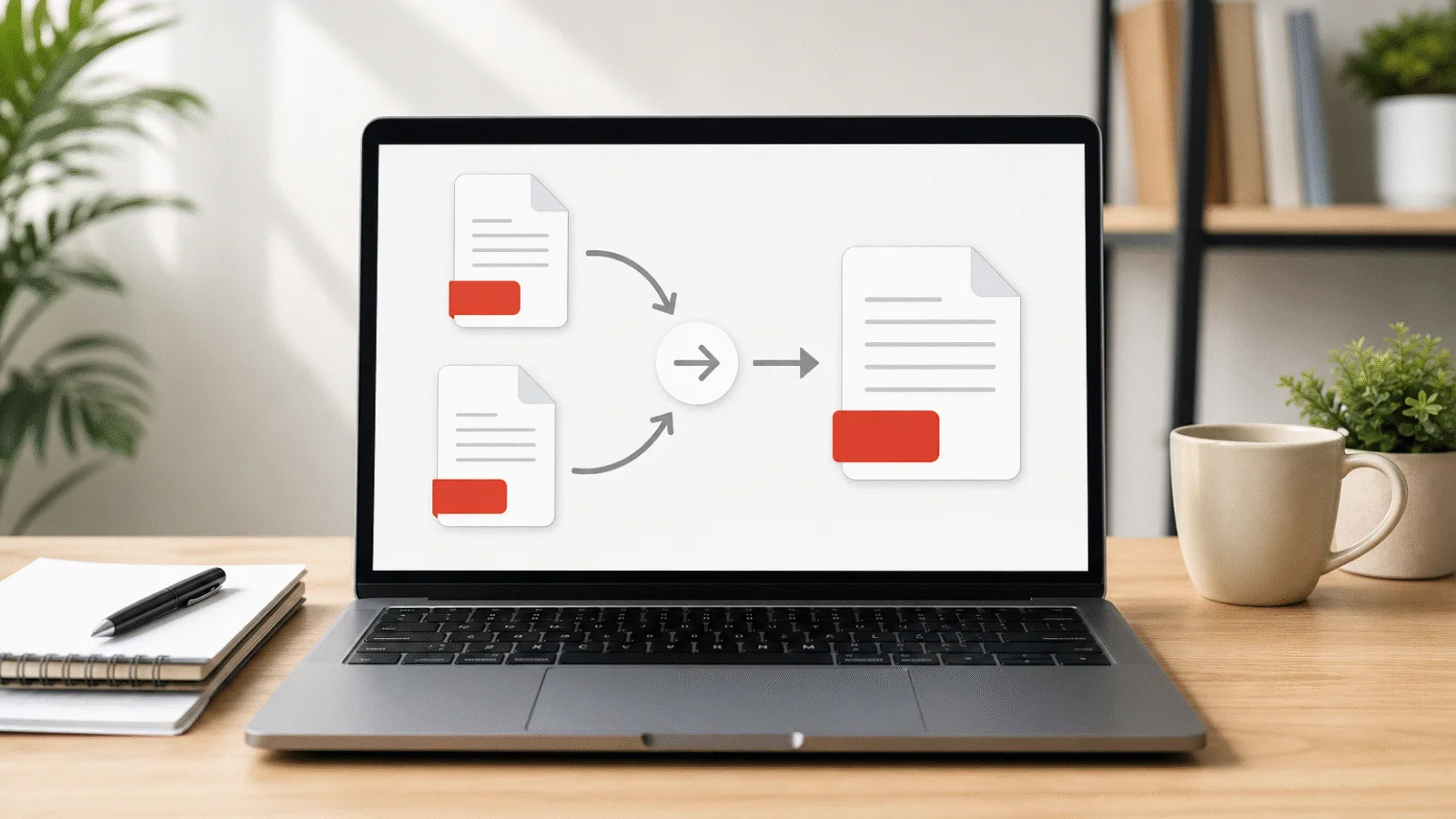
A PDF felosztása eszközben kijelölheti az új fájlok kezdőoldalait. Így fejezetekre vagy oldaltartományokra bonthatja a dokumentumot. A részek ZIP-archívumba kerülnek, nevükben sorszámmal és tartománnyal. Letöltés előtt minden rész újra megnyílik, és az oldalai összehasonlításra kerülnek az eredetivel.
Nevezze el a részeket egyértelműen, például 1 a 3-ból, 2 a 3-ból és 3 a 3-ból, és szükség esetén az oldaltartományt is tüntesse fel. Bontsa ki az archívumot, majd külön PDF-ekként vagy több üzenetben küldje őket. Ha csak néhány oldal kell, használja inkább a PDF oldalak kivonása eszközt, amely egy PDF-et vagy külön fájlokat készít.
Ingyenes eszköz közvetlenül a böngészőben
PDF felosztás
Jelölje meg azokat az oldalakat, amelyeknél új fájl kezdődjön, és csak azt a részt küldje el, amelyet a portál valóban kér.
Mit ne tegyen
- Ne várjon jelentős csökkenést a ZIP-től. A PDF tartalma többnyire már tömörített, ezért az archívum kevés helyet takarít meg, és egyes levélszűrők blokkolják is.
- Ne nyomtassa újra a kész PDF-et PDF-be. Elveszhet a szövegréteg, a keresés megszűnhet, a képek pedig akár nagyobbak is lehetnek.
- Ne küldjön képernyőképeket oldalak helyett. Az oldal képpé válik, OCR nélkül a szöveg nem kereshető és nem másolható, sok oldalnál pedig az eredmény még nagyobb is lehet.
- Ne áruljon el túl sokat a fájlnévvel. A szerzodes-3-verzio-jogasz-utan.pdf a tárgyalás menetéről is informál. A cím, szerző, program, dátumok és XMP-adatok a PDF metaadatok törlése eszközzel ellenőrizhetők és távolíthatók el.
Ellenőrzés küldés előtt
- Nyissa meg a tényleges fájlt, ne csak a mappa bélyegképét.
- Ellenőrizze az oldalak számát és a fontos oldalakat. Az aláírás, a bélyegző és a számokat tartalmazó táblázat tömörítés után is legyen olvasható.
- Vesse össze a méretet a korláttal. Az eszköz 1024-es váltószámmal számol, néhány portál viszont egymillió bájtot tekint 1 MB-nak. Határközeli eredménynél válasszon alacsonyabb célt.
- Csatolja a fájlt vagy állítsa be a megosztást. Nyilvános hivatkozást próbáljon ki kijelentkezett, privát böngészőablakban.
- Írja meg a címzettnek, mit küld. Tüntesse fel a részek számát és tartalmát, a hivatkozás lejáratát és az esetleges jelszóvédelmet.
Gyakori kérdések
Mekkora fájl küldhető el e-mailben?
A feladó és a címzett szervere közül a szigorúbb dönt, a korlát pedig az egész üzenetre vonatkozik. A pontos értéket a szolgáltatónál vagy a vállalati levelezés rendszergazdájánál tudhatja meg. A szükséges tartalék kiszámítását a Hogyan csökkentse a PDF méretét e-mailhez cikk ismerteti.
Biztonságos PDF-et hivatkozással küldeni?
A beállítástól függ. A konkrét címekre nem korlátozott hivatkozást mindenki megnyithatja, akihez továbbküldik. Szerződésnél vagy orvosi leletnél csak kijelölt címeknek adjon hozzáférést, állítson be lejáratot, ha lehet, majd átvétel után kapcsolja ki a megosztást.
Hogyan küldhetek el egy 100 MB-os PDF-et?
Mellékletként ez rendszerint nem lehetséges, ezért küldjön felhőhivatkozást. Ha mindenképpen melléklet kell, próbálja tömöríteni vagy részekre bontani. Nyomdai katalógusnál nem szabad feláldozni a képminőséget, ezért ott a hivatkozás az ésszerű megoldás.
Kisebb lesz a PDF, ha ZIP-be teszem?
Általában csak alig. A PDF szövege, képei és vektorgrafikája többnyire eleve tömörített, így az archívum keveset nyer. Kivétel lehet a tömörítetlen tartalmú export. A levélszűrők ráadásul blokkolhatják a ZIP-et.
Hogyan küldjek beolvasott dokumentumot e-mailben mobilról?
Mentse egyetlen PDF-ként, ne fényképsorozatként, majd nyissa meg a PDF tömörítése eszközt telefonja böngészőjében. Az eszköz mobilon is működik, nem tölt fel semmit, a letöltött eredményt pedig a levelezőalkalmazásban csatolhatja.
Feltöltődnek valahova a fájlok tömörítéskor?
Nem. A tömörítés, a felosztás és a jelszóvédelem a böngészőben történik, szerverre semmi nem kerül. Felhőhivatkozásnál más a helyzet: ott Ön tudatosan feltölti a fájl másolatát a választott tárhelyre.